Záznam registratúry
Pošta › Pomoc › Registratúra › Záznam registratúry
Editor došlej a odoslanej pošty
Editor Evidencia pošty a dokumentov sa otvorí tlačidlom Pridať novú alebo Opraviť v registratúre. V ľavej časti sú údaje o pošte, v pravej časti spis, termín vybavenia a dokumenty – prílohy. Prílohou môže byť ľubovoľný súbor: sken, PDF, dokument Word, obrázok alebo e-mail.
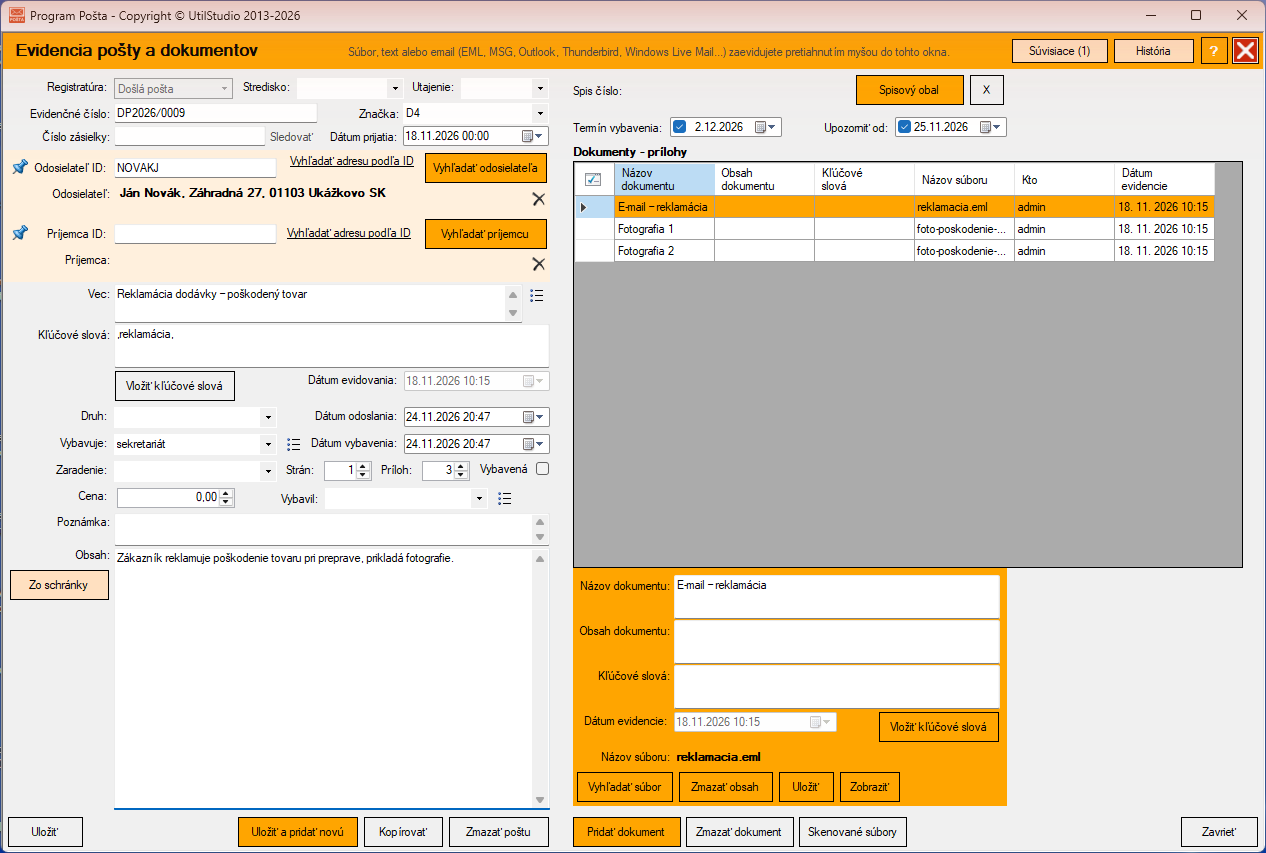
Údaje záznamu
- Evidenčné číslo pridelí program automaticky podľa formátu číslovania registratúry. Dátum evidovania sa vyplní dnešným dátumom.
- Odosielateľ a Príjemca – adresu vyberiete z adresára tlačidlom vyhľadania alebo zadaním skráteného Adresa ID. Došlá pošta má vyplneného odosielateľa, odoslaná pošta príjemcu.
- Vec, Obsah, Druh, Číslo zásielky, Cena, počet strán a príloh, Poznámka.
- Značka (registratúrna značka) určuje lehotu uloženia a znak hodnoty pre vyraďovanie. Zaradenie a Utajenie dopĺňajú klasifikáciu záznamu.
- Vybavuje, Vybavil, Dátum vybavenia a začiarknutie Vybavená.
- Kľúčové slová – zoskupujú záznamy a prílohy do skupín a urýchľujú vyhľadávanie.
- Spisový obal – zaradí záznam do spisu, Spis číslo ukazuje číslo spisu.
Termín vybavenia a upozornenie
Termín vybavenia je dátum, do ktorého má byť pošta vybavená. Nevybavená pošta po termíne sa v zozname registratúry zobrazí ako pošta po termíne. Od dátumu Upozorniť od sa nevybavená pošta zobrazuje medzi poštou s blížiacim sa termínom.
Dokumenty, skeny a e-maily
- Súbor alebo text pridáte tlačidlom Pridať dokument alebo jednoducho pretiahnutím myšou do okna.
- E-mail pretiahnite myšou priamo z poštového programu (Thunderbird, Outlook, Windows Live Mail…) alebo ako súbor .EML či .MSG z disku. Program z e-mailu vyplní vec, odosielateľa a prílohy; odosielateľa podľa e-mailovej adresy nájde v adresári alebo ho do adresára pridá.
- Skenované súbory – zobrazí súbory z kontrolovanej zložky skenera, ktoré môžete pridať ako prílohu alebo zaevidovať pod novým číslom (zložku nastavíte v nastavení).
- Pod zoznamom príloh upravíte názov, obsah a kľúčové slová vybraného dokumentu. Tlačidlá Vyhľadať súbor, Zmazať obsah, Uložiť a Zobraziť pracujú s vybranou prílohou; Zmazať dokument ju odstráni zo záznamu.
Faktúra alebo doklad zo schránky (AI)
Tlačidlo Zo schránky prevezme text alebo dokument skopírovaný do schránky (napr. text faktúry z PDF alebo e-mailu). Umelá inteligencia rozpozná dodávateľa, číslo dokladu, dátumy, sumy a vec a vyplní ich do záznamu. Údaje pred uložením vždy skontrolujte. Viac na stránke registratúra faktúr s AI.
Ďalšie tlačidlá
- Uložiť – uloží záznam. Uložiť a pridať novú uloží záznam a hneď otvorí prázdny nový.
- Kopírovať – vytvorí kópiu záznamu bez príloh.
- Súvisiace (počet) a História v hlavičke okna – súvisiace záznamy a zásielky a história zmien záznamu.
- Zmazať poštu – zmaže celý záznam z evidencie.
Ako zaevidovať e-mail
- V registratúre kliknite na Pridať novú.
- V poštovom programe chyťte e-mail myšou a pretiahnite ho do okna editora.
- Skontrolujte vyplnenú vec, odosielateľa a prílohy, prípadne doplňte značku a termín vybavenia.
- Kliknite na Uložiť.
Súvisiace návody
← Späť na obsah pomocníka · Neviete si rady? Kontaktujte podporu.